
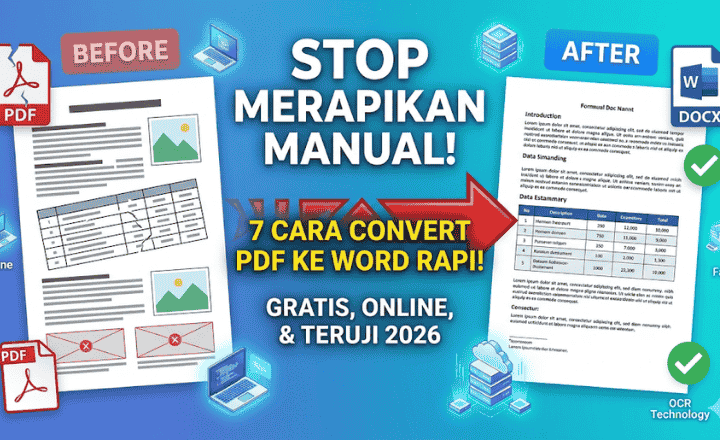
Menemukan cara convert PDF ke Word online yang hasilnya tidak berantakan memang sering kali menguras kesabaran, apalagi saat Kamu sedang dikejar deadline yang sangat ketat. Saya sangat memahami betapa lelahnya perasaan Kamu ketika melihat tabel yang hancur atau font yang berubah menjadi karakter aneh setelah dokumen selesai diunduh.
Kabar baiknya, kini Kamu bisa bernapas lebih lega berkat kehadiran teknologi Optical Character Recognition (OCR) yang jauh lebih cerdas dalam menjaga kerapian struktur dokumen. Kamu tidak perlu lagi merasa cemas akan kehilangan format asli, karena dengan pemilihan tool yang tepat, semua elemen penting akan tetap berada pada posisi aslinya.
Mengapa Hasil Convert PDF ke Word Sering “Berantakan”?
Sebelum kita masuk ke daftar aplikasinya, Kamu perlu memahami mengapa masalah format ini sering terjadi. PDF dan Word memiliki struktur kode yang sangat berbeda. PDF dirancang sebagai fixed layout (tampilan tetap untuk cetak), sedangkan Word bersifat flow-based atau dinamis.
Beberapa penyebab utama kerusakan format yang sering Kamu temui antara lain:
- PDF Berbasis Gambar (Scanned)
Dokumen yang berasal dari hasil foto atau scan tanpa proses OCR hanya dianggap sebagai gambar oleh sistem, sehingga teksnya tidak bisa diedit. - Font Tidak Ter-embed
Jika PDF menggunakan font khusus yang tidak ada di komputer Kamu, sistem akan menggantinya dengan font standar yang ukurannya berbeda, sehingga layout jadi geser. - Struktur Kompleks
Tabel yang rumit, kolom koran, atau penggunaan text boxes yang bertumpuk sering kali membingungkan mesin konversi standar. - Tool Berkualitas Rendah
Banyak converter gratisan hanya mengekstrak teks tanpa mengenali struktur paragraf atau margin.
Kriteria Tool Convert PDF ke Word yang Menjaga Kerapian Layout
Tidak semua website converter diciptakan sama. Untuk mendapatkan hasil yang memuaskan, pastikan Kamu memilih tool yang memenuhi kriteria berikut:
- Mendukung OCR (Optical Character Recognition)
Wajib ada jika Kamu ingin mengubah PDF hasil scan menjadi teks yang bisa diketik. - Fitur Layout Preservation
Tool harus mampu mendeteksi margin, spasi antar baris, dan posisi gambar secara akurat. - Keamanan Data
Pastikan situs memiliki enkripsi SSL dan kebijakan penghapusan file otomatis (auto-delete) agar dokumen Kamu tetap privasi. - Batas Gratis yang Wajar
Pilih tool yang memberikan akses fitur premium (seperti OCR) meskipun dalam versi gratis dengan limit harian.
7 Rekomendasi Website Convert PDF ke Word Online Gratis & Rapi
Memilih alat yang tepat adalah rahasia utama agar Kamu tidak perlu membuang waktu hanya untuk merapikan margin yang bergeser. Berikut adalah tujuh rekomendasi website terbaik tahun 2026 yang menawarkan cara convert PDF ke Word online gratis dengan kualitas layout yang sangat presisi.
1 Adobe Acrobat Online
Sebagai pengembang asli format PDF, Adobe Acrobat Online menawarkan standar konversi yang paling akurat dibandingkan alat lainnya di internet. Kamu akan mendapati bahwa struktur tabel dan jenis font yang digunakan tetap konsisten 100% seperti dokumen aslinya tanpa ada elemen yang tumpang tindih.
Layanan ini merupakan pilihan paling profesional bagi Kamu yang mencari cara convert PDF ke Word gratis untuk dokumen hukum atau laporan bisnis penting. Meskipun Kamu memerlukan akun Adobe untuk akses penuh, hasil konversi yang sangat rapi ini benar-benar sebanding dengan langkah pendaftaran yang singkat tersebut.
2 iLovePDF
iLovePDF menjadi solusi paling favorit bagi banyak orang karena antarmukanya yang sangat sederhana namun memiliki performa server yang sangat cepat. Website ini menyediakan cara convert PDF ke Word online yang handal dalam mendeteksi struktur paragraf, sehingga Kamu bisa langsung mengedit teks tanpa harus memperbaiki spasi.
Kamu bisa memproses file berukuran besar hingga 100MB tanpa harus mengkhawatirkan adanya watermark yang mengganggu keindahan dokumen. Kecepatan dan kemudahan aksesnya menjadikan tool ini sebagai pilihan utama untuk kebutuhan konversi dokumen sehari-hari yang tidak terlalu kompleks secara teknis.
3 Smallpdf
Smallpdf unggul berkat implementasi teknologi AI yang mampu mengenali tata letak gambar dan teks dengan sangat cerdas agar tidak saling bertabrakan. Website ini memberikan cara convert PDF ke Word online secara gratis yang sangat nyaman karena setiap elemen diletakkan pada posisi yang paling logis bagi sistem Microsoft Word.
Meskipun batas penggunaan harian untuk pengguna gratis cukup ketat, kualitas visual yang dihasilkan jauh melampaui standar converter biasa. Hal ini membuat Smallpdf menjadi alat yang sangat direkomendasikan jika dokumen Kamu memiliki banyak ilustrasi, grafik, atau skema warna yang rumit.
4 PDF2Go
Jika Kamu memiliki kendala dengan PDF hasil scan yang kurang jelas, PDF2Go menawarkan fitur OCR manual yang bisa Kamu sesuaikan sendiri kualitasnya. Tool ini memberikan fleksibilitas dalam mengconvert PDF ke Word secara online dengan mendukung pemilihan bahasa dokumen agar mesin bisa mengenali setiap karakter dengan presisi.
Kamu memiliki kendali penuh untuk memilih mode konversi antara “Exact Layout” atau “Editable Text” demi mendapatkan hasil akhir yang paling sesuai kebutuhan. Fitur kustomisasi DPI yang tersedia juga sangat membantu dalam menjaga kejernihan gambar yang ada di dalam dokumen Word Kamu nantinya.
5 Sejda PDF
Sejda PDF sangat menonjol karena kepeduliannya yang tinggi terhadap privasi serta kemampuannya menangani dokumen dengan banyak daftar (bullet points). Kamu bisa mengandalkan website ini sebagai tools atau aplikasi untu mengconvert PDF ke Word gratis yang aman karena setiap file yang diunggah akan dihapus secara otomatis dalam waktu singkat.
Akurasi Sejda dalam menerjemahkan tabel bertingkat menjadi format tabel Word yang fungsional juga patut diacungi jempol. Kamu tidak akan menemukan garis tabel yang hilang atau sel yang bergabung secara aneh, sehingga data Kamu tetap tersusun dengan sangat rapi dan profesional.
6 Convertio
Convertio adalah pilihan terbaik bagi Kamu yang membutuhkan konversi dalam jumlah banyak sekaligus melalui fitur batch processing yang sangat stabil. Platform ini menawarkan cara convert PDF ke Word online gratis yang bekerja di balik layar menggunakan pemrosesan cloud untuk memastikan setiap dokumen selesai tepat waktu.
Salah satu fitur uniknya adalah kemampuan sistem untuk mencari font pengganti yang paling mirip jika font asli PDF Kamu tidak tersedia. Hal ini sangat efektif untuk menjaga agar panjang kalimat dan margin tetap konsisten, sehingga layout dokumen Kamu tidak akan terlihat aneh atau bergeser jauh.
7 PDF Candy
PDF Candy menawarkan koleksi alat pengolah dokumen yang sangat lengkap tanpa banyak memberikan batasan fitur premium kepada para pengguna gratisnya. Tools ini bisa mengubah dokumen penting menjadi format Word yang mampu mendeteksi hyperlink aktif dan bookmark, sehingga navigasi dokumen tetap berfungsi dengan baik.
Meskipun situs ini didukung oleh iklan, pengalaman penggunanya tetap terasa ringan dan tidak membingungkan bagi Kamu yang masih pemula. Alat ini sangat pas untuk Kamu simpan di bookmark browser sebagai solusi praktis jika sewaktu-waktu harus menangani berbagai jenis konversi dokumen yang berbeda.
Panduan Langkah Demi Langkah: Convert PDF ke Word Tanpa Rusak
Agar hasilnya maksimal, jangan asal klik. Ikuti panduan teknis berikut ini:
- Cek Tipe PDF Kamu
Cobalah memblok teks di file PDF tersebut. Jika teks tidak bisa diblok, berarti itu adalah PDF scan. Kamu wajib memilih opsi OCR nanti. - Buka Situs Pilihan
Pilih salah satu dari daftar di atas (misalnya Sejda atau Adobe). - Unggah File
Drag & drop file Kamu ke area yang disediakan. - Atur Opsi Konversi:
- Aktifkan OCR jika file Kamu hasil scan. Pilih bahasa “Indonesia” atau “English” agar mesin tidak salah mengenali karakter.
- Pilih opsi High Quality atau Keep Layout jika tersedia.
- Proses & Download
Tunggu hingga server selesai mengolah dokumen, lalu unduh hasilnya. - Verifikasi Akhir
Buka file di Microsoft Word. Cek bagian tabel dan margin. Jika ada sedikit pergeseran, Kamu bisa merapikannya dengan cepat menggunakan fitur Layout di Word.
Baca Juga: Rekomendasi Aplikasi Kompres PDF Terbaik dan Paling Populer
Tips Pro Agar Hasil Convert 100% Tidak Berantakan
Kamu ingin hasil yang sempurna? Gunakan trik para ahli SEO dan konten kreator berikut:
- Gunakan Font Universal
Jika Kamu yang membuat PDF tersebut, gunakan font seperti Arial, Calibri, atau Times New Roman agar saat dikonversi balik, sistem tidak bingung mencari font pengganti. - Manfaatkan Fitur Show/Hide (¶) di Word
Setelah konversi, aktifkan simbol ¶ di tab Home Word. Kamu bisa melihat apakah ada spasi atau line break berlebih yang membuat layout berantakan dan menghapusnya dengan cepat. - Perbaiki Tabel yang Rusak
Jika tabel bergeser, klik tabel tersebut di Word, lalu pilih Table Tools > Layout > AutoFit > AutoFit Window. - Hindari Konversi Ganda
Jangan melakukan konversi berulang-ulang (PDF ke Word ke PDF lagi ke Word lagi). Setiap kali dikonversi, ada data format yang hilang secara akumulatif.
Keamanan & Privasi: Apakah Data Saya Aman?
Keamanan dokumen adalah hal utama, terutama jika Kamu mengonversi data keuangan atau legal. Secara umum, tool yang kami rekomendasikan di atas menggunakan protokol HTTPS dan menghapus file dari server mereka dalam waktu 1 hingga 24 jam.
Rekomendasi Praktis:
- Gunakan Mode Incognito saat mengunggah dokumen sensitif.
- Selalu klik tombol “Delete” secara manual di website tersebut setelah file selesai diunduh.
- Untuk dokumen yang sangat rahasia (negara/perusahaan besar), disarankan menggunakan software offline seperti Adobe Acrobat Pro versi desktop atau LibreOffice.
FAQ (Frequently Asked Questions)
1. Mengapa hasil convert PDF ke Word sering berantakan? Hal ini terjadi karena perbedaan struktur fixed layout pada PDF dan dynamic layout pada Word. Selain itu, penggunaan font yang tidak standar dan PDF hasil scan tanpa teknologi OCR juga menjadi penyebab utama.
2. Apakah converter online benar-benar gratis? Kebanyakan menggunakan model freemium. Artinya, Kamu bisa menggunakannya secara gratis dengan batasan jumlah file per hari atau ukuran file tertentu. Tool dalam daftar kami adalah yang terbaik di kelas gratisnya.
3. Bagaimana cara convert PDF scan ke Word yang rapi? Kamu wajib menggunakan tool yang mendukung fitur OCR (Optical Character Recognition). Pastikan Kamu memilih bahasa yang sesuai dengan isi dokumen saat proses konversi agar pengenalan karakter lebih akurat.
4. Apakah tabel dan gambar akan tetap pada tempatnya? Dengan tool seperti Adobe Online atau Sejda, posisi tabel dan gambar biasanya tetap terjaga. Namun, untuk tabel yang sangat kompleks, Kamu mungkin perlu sedikit penyesuaian manual menggunakan fitur AutoFit di Microsoft Word.
5. Bisakah convert banyak file sekaligus tanpa rusak format? Bisa. Tool seperti Convertio dan iLovePDF mendukung fitur batch conversion. Namun, pastikan koneksi internet Kamu stabil agar proses unggah dan unduh tidak terputus di tengah jalan.
Kesimpulan
Mengubah atau convert PDF ke Word tanpa berantakan bukan lagi hal yang mustahil di tahun 2026. Kuncinya terletak pada pemilihan tool yang memiliki fitur OCR dan Layout Preservation yang mumpuni.
- Untuk hasil paling rapi, gunakan Adobe Acrobat Online atau Sejda.
- Untuk PDF hasil scan, PDF2Go dan Smallpdf adalah juaranya.
- Untuk penggunaan sehari-hari, iLovePDF tetap menjadi yang termudah.
Coba salah satu tool di atas untuk dokumen Kamu sekarang. Jika Kamu masih menemukan kendala seperti tabel yang hancur atau font yang hilang, tuliskan jenis dokumen Kamu di kolom komentar di bawah, saya akan bantu memberikan solusi spesifik untuk masalah Kamu.